[STM32MP25] BME280 Bring-up: DTS 패치 + Yocto 커널 모듈 추가
안녕하세요, pingu52입니다.
이번 글은 STM32MP257F-DK(빌드 머신: stm32mp25-disco) 환경에서 BME280 센서(I2C0, 주소 0x76) 를 붙이고,
- Device Tree(DTS)에 노드 추가
- Yocto에서 커널 드라이버(bmp280)를 모듈로 활성화
- 이미지 빌드 → SD 카드 플래시 → 부팅
- IIO(
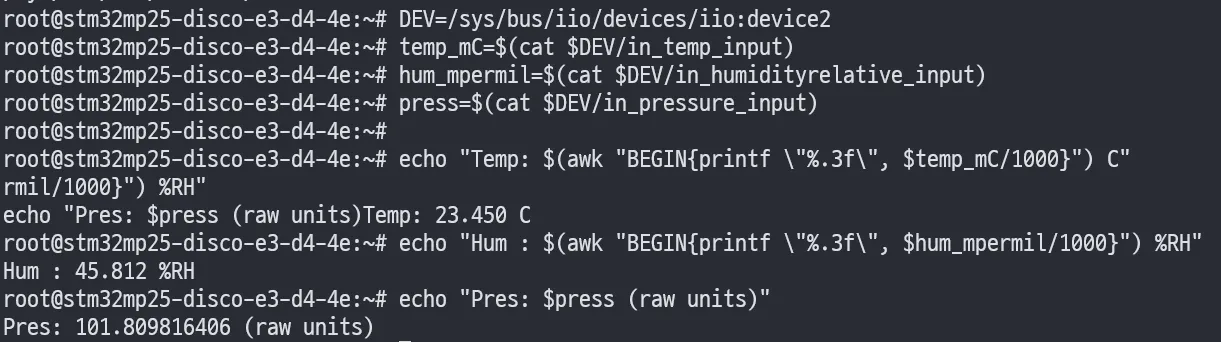
/sys/bus/iio)에서 온도/기압/습도 값 읽기
까지 따라하면 그대로 되는 방식으로 정리합니다.
구성 개요
- 커널 소스에 직접 커밋하지 않고:
meta-myboard레이어에서bbappend + patch로 관리 - 드라이버는 모듈로:
bmp280_i2c.ko를modprobe로 로드 - 런타임 검증은 IIO sysfs:
in_temp_input,in_pressure_input,in_humidityrelative_input
전제 조건
- ST Distribution-Package(OpenSTLinux) 를 기준으로 설명합니다.
- 빌드 환경이 아래처럼 잡혀있다고 가정합니다.
# 예시DISTRO=openstlinux-westonMACHINE=stm32mp25-discosource layers/meta-st/scripts/envsetup.sh- 커스텀 레이어(예:
~/work/stm32mp257/stm32mp257f-bsp-lab/yocto/meta-myboard)를 운영 중이며, bblayers.conf에 추가되어 있어야 합니다.
bitbake-layers show-layers | grep -E "meta-myboard|meta-st" || true1. meta-myboard 레이어 준비
1.1 파일 배치 위치
이번 글에서 사용하는 파일은 아래 두 개입니다.
linux-stm32mp_%.bbappend0001-...bme280...patch(DTS 수정 패치)bmp280.cfg(커널 config fragment)
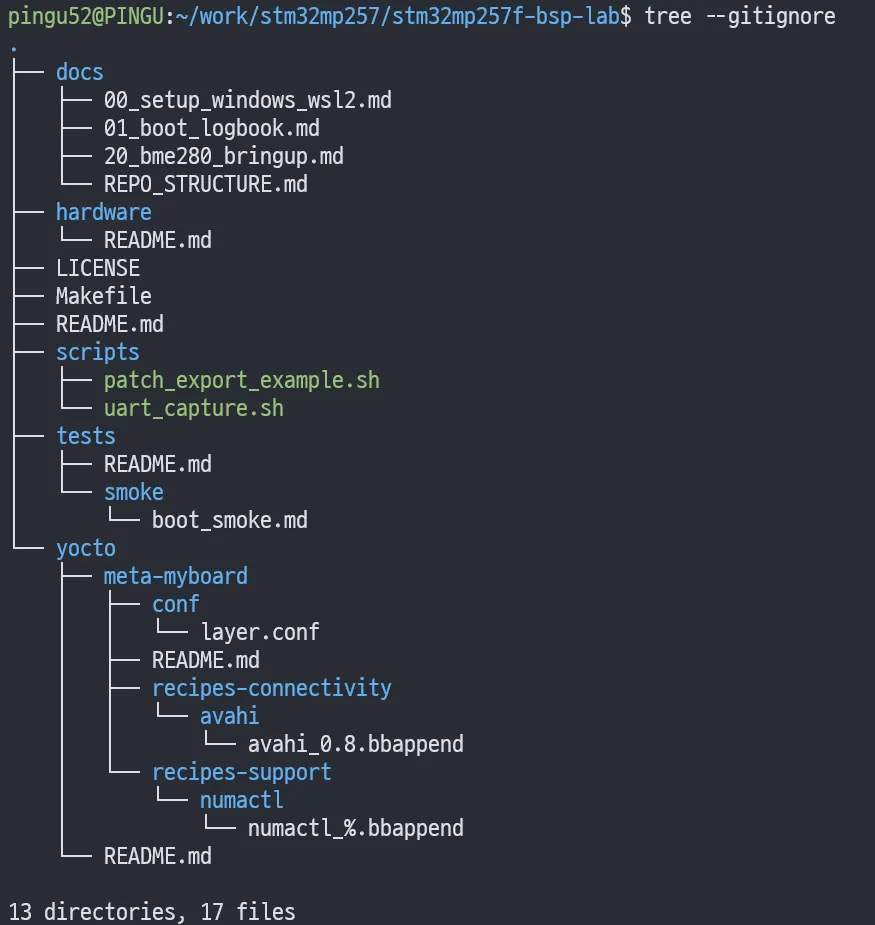
저는
openstlinux-weston환경에만 적용되도록linux-stm32mp/openstlinux-weston/아래에 파일을 두었습니다.
2. Device Tree 수정 패치 만들기
BME280를 커널이 자동으로 인식하게 하려면, 보드 DTS에 I2C 디바이스 노드를 추가해야 합니다.
여기서는 Yocto devshell 없이, 현재 빌드 환경(Distribution-Package) 안에서 커널 소스 트리를 “확정적으로” 찾고, 그 변경을 패치 파일(0001-*.patch) 로 만들어 meta-myboard에 보관합니다.
2.1 커널 소스 트리 경로를 확정(S 변수)
Yocto에서 커널 소스 디렉토리는 레시피 변수 S로 확정할 수 있습니다.
# (이미 envsetup.sh로 Yocto bash 환경을 올린 상태에서)KSRC=$(bitbake -e virtual/kernel | sed -n 's/^S="\([^"]*\)".*/\1/p')echo "KSRC=$KSRC"ls -la "$KSRC"만약 $KSRC가 비어있거나, 디렉토리가 아직 준비되지 않았다면 아래를 한 번 실행해 소스를 준비합니다.
bitbake -c fetch virtual/kernelbitbake -c unpack virtual/kernelbitbake -c patch virtual/kernel2.2 DTS 원본 백업
패치를 만들 때 /tmp 같은 외부 경로로 diff를 뜨면, patch 헤더가 /tmp/...로 들어가서 do_patch 단계에서 “파일을 못 찾는” 문제가 자주 발생합니다.
따라서 원본 백업도 커널 트리 내부에 둔 뒤 diff를 생성합니다.
cd "$KSRC"DTS=arch/arm64/boot/dts/st/stm32mp257f-dk.dts
# 원본 백업(같은 디렉토리 안에 둠)cp -v "$DTS" "${DTS}.orig"2.3 DTS에 BME280 노드 추가
I2C 디바이스 노드 이름은 보통 <device>@<addr> 형태를 씁니다.
예를 들어 0x76이면 bme280@76처럼 표기하는 것이 일반적이며, 이 “노드 이름”은 사람이 읽기 좋은 방식이고 실제 드라이버 매칭은 compatible / reg로 결정됩니다.
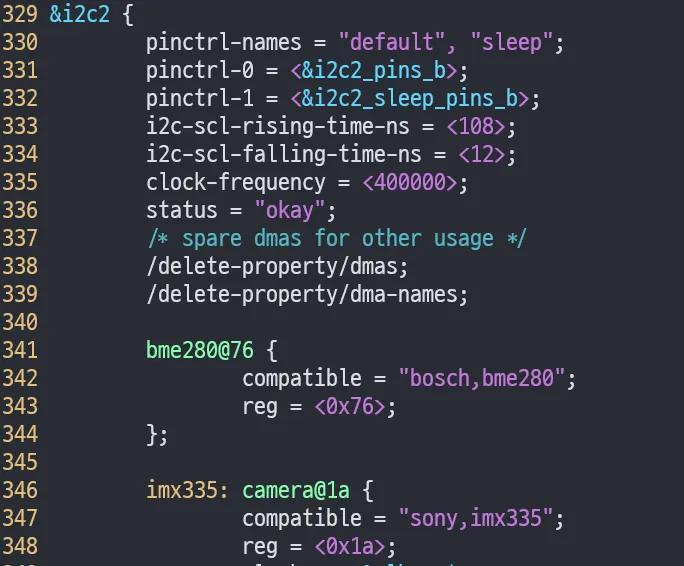
&i2c2를 찾아 내부에 bme280 노드를 추가합니다.
&i2c2 { status = "okay";
bme280@76 { compatible = "bosch,bme280"; reg = <0x76>; };};TIP주소가 0x77인 모듈도 있으니, 하드웨어 SDO 설정/모듈 스펙에 맞춰
reg를 결정합니다.
2.4 커널 소스 트리에서 git commit 후 git format-patch -1로 패치 만들기
아래 KSRC는 반드시 git status가 동작하는 경로로 잡습니다.
# 커널 소스 트리 경로(예: 현재 사용 중인 kernel-source)KSRC=$(bitbake -e virtual/kernel | sed -n 's/^S="\([^"]*\)".*/\1/p')
cd "$KSRC"git status아까 DTS에 노드를 추가하였습니다(2.3). 이제 아래처럼 정확히 3줄로 패치를 만듭니다.
cd "$KSRC"
git add arch/arm64/boot/dts/st/stm32mp257f-dk.dtsgit commit -m "arm64: dts: stm32mp257f-dk: add bme280 on i2c2@0x76"git format-patch -1생성된 패치 파일명은 커밋 subject에 따라 달라질 수 있으니, 레이어에서 재사용하기 쉽게 파일명을 고정합니다.
# 방금 생성된 patch 파일을 찾아 파일명 고정PATCH_OUT=$(ls -t 0001-*.patch | head -n 1)mv -v "$PATCH_OUT" 0001-stm32mp257f-dk-add-bme280-i2c2-0x76.patchPATCH_OUT="$KSRC/0001-stm32mp257f-dk-add-bme280-i2c2-0x76.patch"TIP(선택) 커널 소스 트리에 “로컬 커밋을 남기고 싶지 않다면”, 패치 파일을 레이어로 복사한 뒤 아래로 되돌릴 수 있습니다.
# 주의: 로컬 커밋/변경이 없을 때만git reset --hard HEAD~12.5 meta-myboard로 패치 이관
DST_DIR=~/work/stm32mp257/stm32mp257f-bsp-lab/yocto/meta-myboard/recipes-kernel/linux/linux-stm32mp/openstlinux-westoninstall -d "$DST_DIR"cp -v "$PATCH_OUT" "$DST_DIR/"NOTEDTS에서는
&i2c2에 붙였더라도, 런타임에서는i2c-0처럼 “버스 번호”가 다르게 매겨질 수 있습니다.
이때는0-0076처럼 보이는 sysfs 경로가 정상이며, Device Tree의compatible/reg와 드라이버 매칭이 핵심입니다.
3. meta-myboard에서 패치 적용(bbappend)
3.1 linux-stm32mp_%.bbappend 작성
meta-myboard 안에 linux-stm32mp_%.bbappend를 만들고, 2장에서 만든 patch를 SRC_URI에 추가합니다.
파일: yocto/meta-myboard/recipes-kernel/linux/linux-stm32mp_%.bbappend
FILESEXTRAPATHS:prepend := "${THISDIR}/${PN}:"
SRC_URI:append = " \ file://0001-stm32mp257f-dk-add-bme280-i2c2-0x76.patch \"local.conf에 우회로로 넣으면 당장은 편해 보이지만, 빌드 디렉토리 로컬 설정에 종속되어 재현·공유가 어렵습니다.
DTS/커널 변경은 bbappend + patch로 레이어에서 관리하는 편이 BSP 실습/협업/블로그 기록에 훨씬 유리합니다.
:::
3.2 패치 파일 배치 확인
patch 파일은 FILESEXTRAPATHS가 가리키는 디렉토리(여기서는 ${THISDIR}/${PN} 계열) 아래에 있어야 합니다.
ls -l ~/work/stm32mp257/stm32mp257f-bsp-lab/yocto/meta-myboard/recipes-kernel/linux/linux-stm32mp/openstlinux-weston/3.3 bbappend가 실제로 먹는지 확인
bitbake-layers show-appends | grep -i "linux-stm32mp" || true
# SRC_URI에 patch가 실제로 포함됐는지 확인bitbake -e virtual/kernel | egrep '^(FILESEXTRAPATHS=|SRC_URI=)' | sed -n '1,160p'(옵션) do_patch 단계만 강제로 돌려서 빠르게 검증할 수도 있습니다.
bitbake -c patch virtual/kernel -f4. 커널 설정: BMP280 드라이버를 모듈로 활성화
리눅스에서는 BME280가 “전용 드라이버 이름”으로 보이기보다, bmp280 드라이버가 BME280(습도 채널 포함)까지 함께 지원하는 구성이 일반적입니다.
따라서 커널 설정에서는 보통 BMP280 + I2C transport를 모듈로 켜는 것이 핵심입니다.
4.1 menuconfig 실행(virtual/kernel)
아래 명령은 현재 빌드 환경(envsetup.sh 적용 상태)에서 실행합니다.
bitbake -c menuconfig virtual/kernel4.2 활성화할 Kconfig 포인트(모듈 기준)
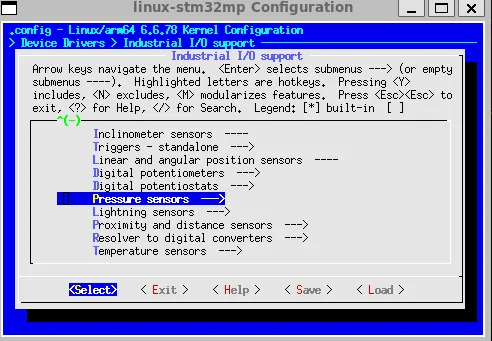
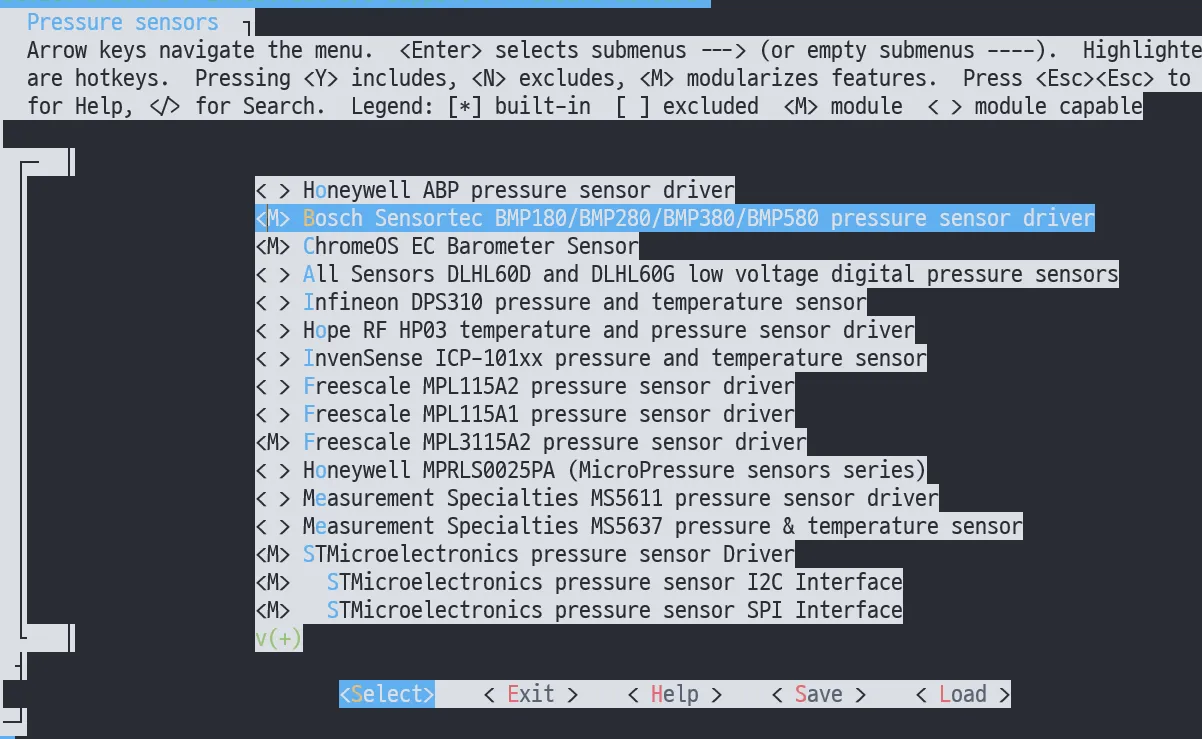
menuconfig에서 아래 항목을 찾아 M(모듈) 로 설정합니다(메뉴 경로는 커널 버전에 따라 달라질 수 있습니다).
- Device Drivers --->
- < * > Industrial I/O support --->
- Pressure sensors --->
- < M > Bosch …
4.3 diffconfig로 fragment.cfg 추출
menuconfig로 바꾼 설정을 config로 뽑아내기 위해 diffconfig를 사용합니다.
bitbake -c diffconfig virtual/kernel4.4 fragment.cfg 위치 찾기
diffconfig 결과물은 보통 커널 WORKDIR 아래에 생성됩니다. 경로를 “확정적으로” 찾는 방식은 아래처럼 고정합니다.
KWORKDIR=$(bitbake -e virtual/kernel | sed -n 's/^WORKDIR="\([^"]*\)".*/\1/p')FRAG=$(find "$KWORKDIR" -maxdepth 5 -name "fragment.cfg" | head -n 1)echo "FRAG=$FRAG"4.5 fragment를 레이어에 고정(bmp280.cfg)
CFG_DST=~/work/stm32mp257/stm32mp257f-bsp-lab/yocto/meta-myboard/recipes-kernel/linux/linux-stm32mp/openstlinux-weston/bmp280.cfginstall -d "$(dirname "$CFG_DST")"cp -v "$FRAG" "$CFG_DST"(옵션) fragment.cfg를 직접 만들고 싶다면, 최소한 아래 3줄만으로도 동작합니다.
# bme280.cfg
CONFIG_IIO=yCONFIG_BMP280=mCONFIG_BMP280_I2C=m4.6 bbappend로 cfg를 실제 빌드에 반영
KERNEL_CONFIG_FRAGMENTS는 보통 ${WORKDIR}에서 cfg를 찾습니다.
따라서 cfg를 반드시 SRC_URI에도 추가해야 do_configure 단계에서 “파일을 못 찾는” 문제를 피할 수 있습니다.
meta-myboard/recipes-kernel/linux/linux-stm32mp_%.bbappend 예시:
FILESEXTRAPATHS:prepend := "${THISDIR}/${PN}:"
SRC_URI:append = " \ file://bmp280.cfg \"
KERNEL_CONFIG_FRAGMENTS:append = " \ file://bmp280.cfg \"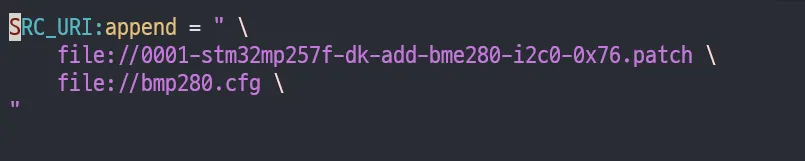
반영 여부는 tmp-glibc/work/.../linux-stm32mp/.../temp/log.do_configure.*에서
NOTE: file = file://bmp280.cfg 이후에 “Could not find …”가 없어야 합니다.
4.7 사용 중인 커널 설정 변수 확인
레시피/클래스에 따라 cfg 병합에 사용되는 변수가 다를 수 있습니다. 빌드 트리에서 실제로 무엇을 쓰는지 아래 출력으로 먼저 확인해두면, bbappend를 망가뜨릴 가능성이 크게 줄어듭니다.
bitbake -e virtual/kernel | egrep '^(PN=|PREFERRED_PROVIDER_virtual/kernel=|S=|KERNEL_CONFIG_FRAGMENTS=|KERNEL_FEATURES=|KCONFIG_MODE=|KBUILD_DEFCONFIG=)'KERNEL_CONFIG_FRAGMENTS가 존재하면, 4.6처럼 cfg를SRC_URI로 가져온 뒤 fragments에 추가하는 방식이 보통 정답입니다.- 만약 다른 메커니즘을 사용한다면(예:
KERNEL_FEATURES), 위 출력에서 힌트를 얻은 뒤 그 변수에 맞춰 반영 방식을 조정합니다.
5. 커널/이미지 빌드 & deploy 산출물 확인
5.1 커널만 재빌드
bitbake linux-stm32mp -c cleansstatebitbake linux-stm32mp -c compilebitbake linux-stm32mp -c deploy이미지까지 한 번에 만들려면 아래로 가면 됩니다.
bitbake st-image-weston5.2 deploy 결과 확인
ls -al tmp-glibc/deploy/images/stm32mp25-disco | headls -al tmp-glibc/deploy/images/stm32mp25-disco/*.dtb 2>/dev/null || true6. SD 카드 플래시
6.1 FlashLayout TSV 선택
deploy/images/<MACHINE> 아래에 flashlayout TSV가 생성됩니다.
cd tmp-glibc/deploy/images/stm32mp25-discofind flashlayout_st-image-weston -maxdepth 2 -type f -name "FlashLayout_sdcard*.tsv" -print- OpenSTLinux Weston + OP-TEE 흐름이라면 보통
optee/FlashLayout_sdcard_...-optee.tsv를 사용합니다.
6.2 raw 이미지 생성
ST가 제공하는 스크립트로 TSV → raw 이미지를 만듭니다.
cd tmp-glibc/deploy/images/stm32mp25-disco
# 예시: optee FlashLayoutTSV=flashlayout_st-image-weston/optee/FlashLayout_sdcard_stm32mp257f-dk-optee.tsv
./scripts/create_sdcard_from_flashlayout.sh "$TSV"ls -al *.raw 2>/dev/null || true6.3 dd로 SD 카드에 기록
먼저 장치가 무엇인지 확실히 확인합니다.
lsblk -p그 다음, 마운트된 파티션이 있으면 해제하고 raw를 씁니다.
SD=/dev/sdX # 반드시 본인 SD 카드 디바이스로 변경sudo umount ${SD}?* 2>/dev/null || true
RAW=$(ls -t *.raw | head -n 1)sudo dd if="$RAW" of="$SD" bs=8M conv=fsync status=progresssync6.4 파티션 확인
sudo partprobe "$SD" || truelsblk "$SD"7. 부팅 후 BME280(IIO) 검증
7.1 I2C 디바이스 노드 확인
BME280 노드가 올라오면 보통 아래처럼 0-0076이 생깁니다.
ls -l /sys/bus/i2c/devices/0-0076cat /sys/bus/i2c/devices/0-0076/modaliascat /sys/bus/i2c/devices/0-0076/of_node/compatible 2>/dev/null || true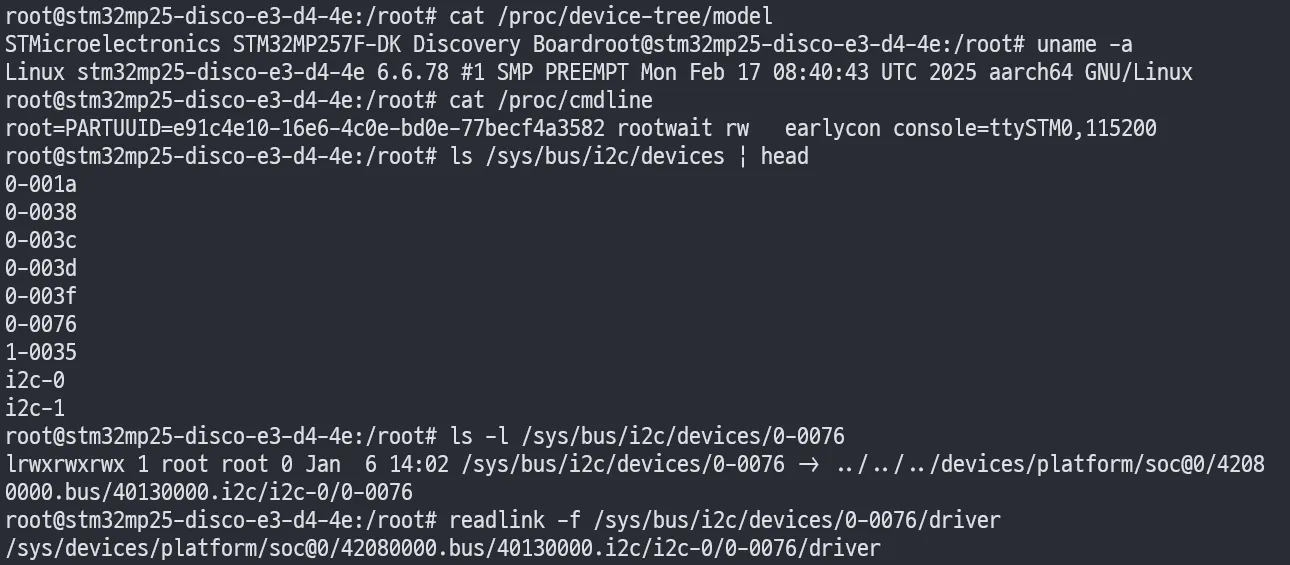
7.2 모듈 존재 확인 + 로드
find /lib/modules/$(uname -r) -name "*bmp280*" | headmodprobe bmp280_i2c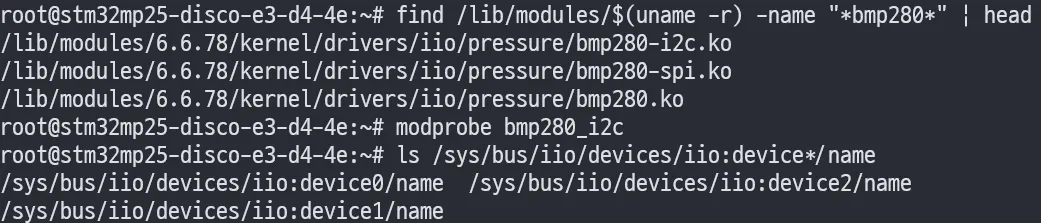
7.3 드라이버 바인딩 확인
ls -l /sys/bus/i2c/devices/0-0076/driver 2>/dev/null || echo "NOT BOUND"ls /sys/bus/i2c/drivers | grep -E "bmp280|bme280" || true
7.4 IIO 값 읽기 (온도/기압/습도)
/sys/bus/iio/devices/iio:device*/name 중 bme280를 찾아서 읽습니다.
DEV=$(for d in /sys/bus/iio/devices/iio:device*; do [ "$(cat "$d/name")" = "bme280" ] && echo "$d" && breakdone)
echo "DEV=$DEV"
cat "$DEV/in_temp_input"cat "$DEV/in_pressure_input"cat "$DEV/in_humidityrelative_input" 2>/dev/null || true