
[STM32MP25] OpenSTLinux Wi‑Fi 설정: wpa_supplicant + systemd-networkd
[STM32MP25] OpenSTLinux Wi‑Fi 설정: wpa_supplicant + systemd-networkd
안녕하세요, pingu52입니다.
이번 글에서는 STM32MP25-DISCO(OpenSTLinux) 에서 Wi‑Fi(WLAN) 를 설정해 wlan0가 부팅 시 자동으로 연결되도록 구성하는 방법을 정리합니다.
저는 ST Wiki의 가이드를 기준으로 진행했고, 실제 보드에서 확인한 로그/스크린샷을 함께 첨부했습니다.
구성 개요
- wpa_supplicant: SSID/PSK 기반 무선 인증 및 연결
- systemd-networkd: 링크 관리 및 DHCP(IPv4) 로 IP 할당
전제 조건
- OpenSTLinux 부팅 완료, root 쉘 접근 가능
- 무선 인터페이스가
wlan0로 잡혀 있음(환경에 따라wlan1일 수도 있으니 실제 이름 확인)
1. wlan0 상태 확인 및 UP
먼저 인터페이스가 보이는지 확인합니다.
ifconfig -a# 또는ip linkifconfig wlan0에서 UP 표시가 없다면 아직 내려가 있는 상태입니다.
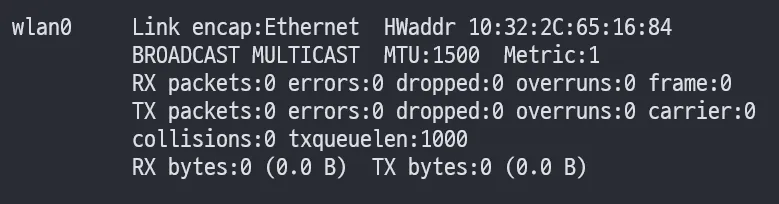
올려줍니다.
ifconfig wlan0 up# 또는ip link set wlan0 up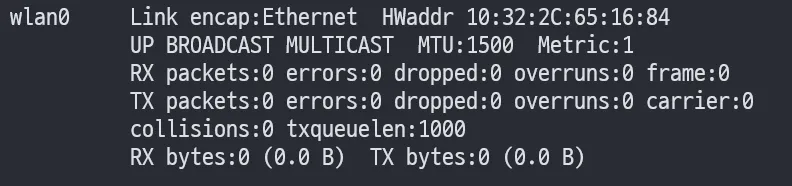
2. SSID 스캔으로 무선 동작 확인
주변 AP가 보이면 드라이버/펌웨어/안테나 쪽은 1차로 정상 가능성이 높습니다.
iw dev wlan0 scan | grep SSID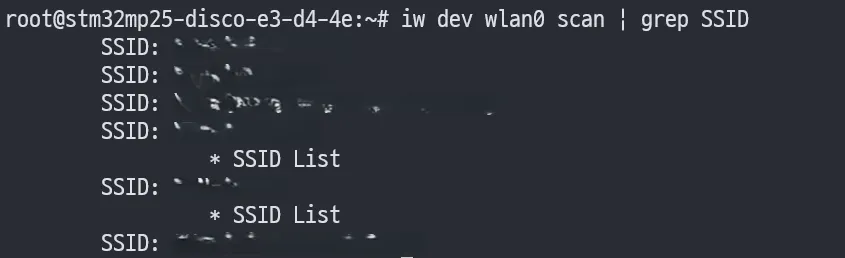
3. systemd-networkd: wlan0 DHCP(IPv4) 설정
systemd-networkd가 wlan0에 DHCP를 적용하도록 .network 파일을 둡니다.
[Match]Name=wlan0
[Network]DHCP=ipv4확인:
cat /lib/systemd/network/51-wireless.network
4. wpa_supplicant: SSID/PSK 설정
/etc/wpa_supplicant/wpa_supplicant-wlan0.conf 를 준비합니다.
ctrl_interface=/var/run/wpa_supplicanteapol_version=1ap_scan=1fast_reauth=1
network={ ssid="<YOUR_SSID>" psk="<YOUR_PSK>" key_mgmt=WPA-PSK}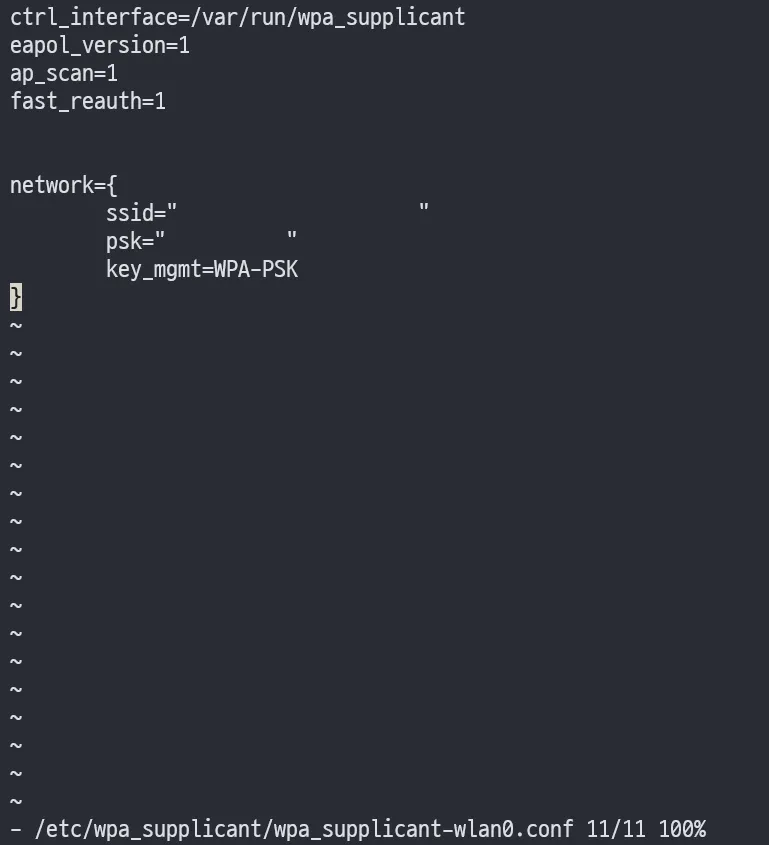
TIP실무에서는
wpa_passphrase "<SSID>" "<PASS>"로psk=를 생성해 붙여 넣는 편이 안전합니다(따옴표/이스케이프 실수 방지).
5. 자동 연결: 서비스 enable + 재시작
systemctl enable wpa_supplicant@wlan0.service
systemctl restart systemd-networkd.servicesystemctl restart wpa_supplicant@wlan0.service
6. 연결 상태 확인
networkctl로 한 번에 보기
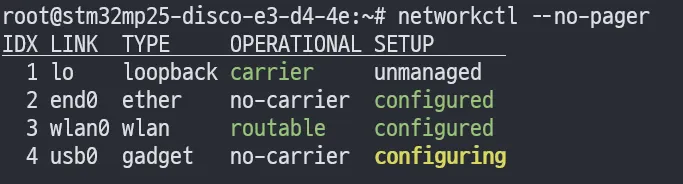
networkctl --no-pager연결이 아직 안 된 상황에서는 아래처럼 wlan0가 no-carrier / unmanaged로 보일 수 있습니다.
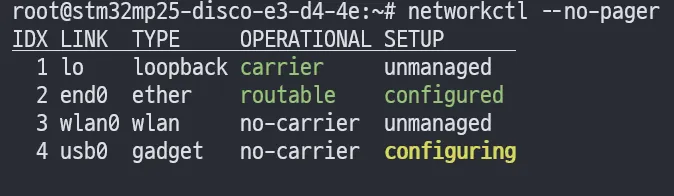
정상 연결 후에는 wlan0가 routable / configured로 바뀌는 것을 확인할 수 있습니다.
추가 확인(필요 시)
iw wlan0 linkip addr show wlan0ip routeping -c 3 8.8.8.8ping -c 3 google.com7. 자주 보는 문제와 점검 포인트
7.1 IP가 안 잡힐 때
wpa_supplicant가 실제로 붙었는지 로그 확인
systemctl status wpa_supplicant@wlan0 --no-pagerjournalctl -u wpa_supplicant@wlan0 -b --no-pager | tail -n 200systemd-networkd가 DHCP를 수행하는지 확인
systemctl status systemd-networkd --no-pagerjournalctl -u systemd-networkd -b --no-pager | tail -n 2007.2 SSID 스캔이 안 될 때
- 인터페이스가 UP인지 재확인
- (있는 경우) rfkill 차단 여부 확인
rfkill list- 드라이버/펌웨어 로그 확인
dmesg | grep -iE "wlan|wifi|firmware|cfg80211" | tail -n 200참고
- ST Wiki: How to setup a WLAN connection
https://wiki.st.com/stm32mpu/index.php?title=How_to_setup_a_WLAN_connection&sfr=stm32mpu